
AI Edit
AI写真編集 — 変更内容を説明するだけで写真を編集
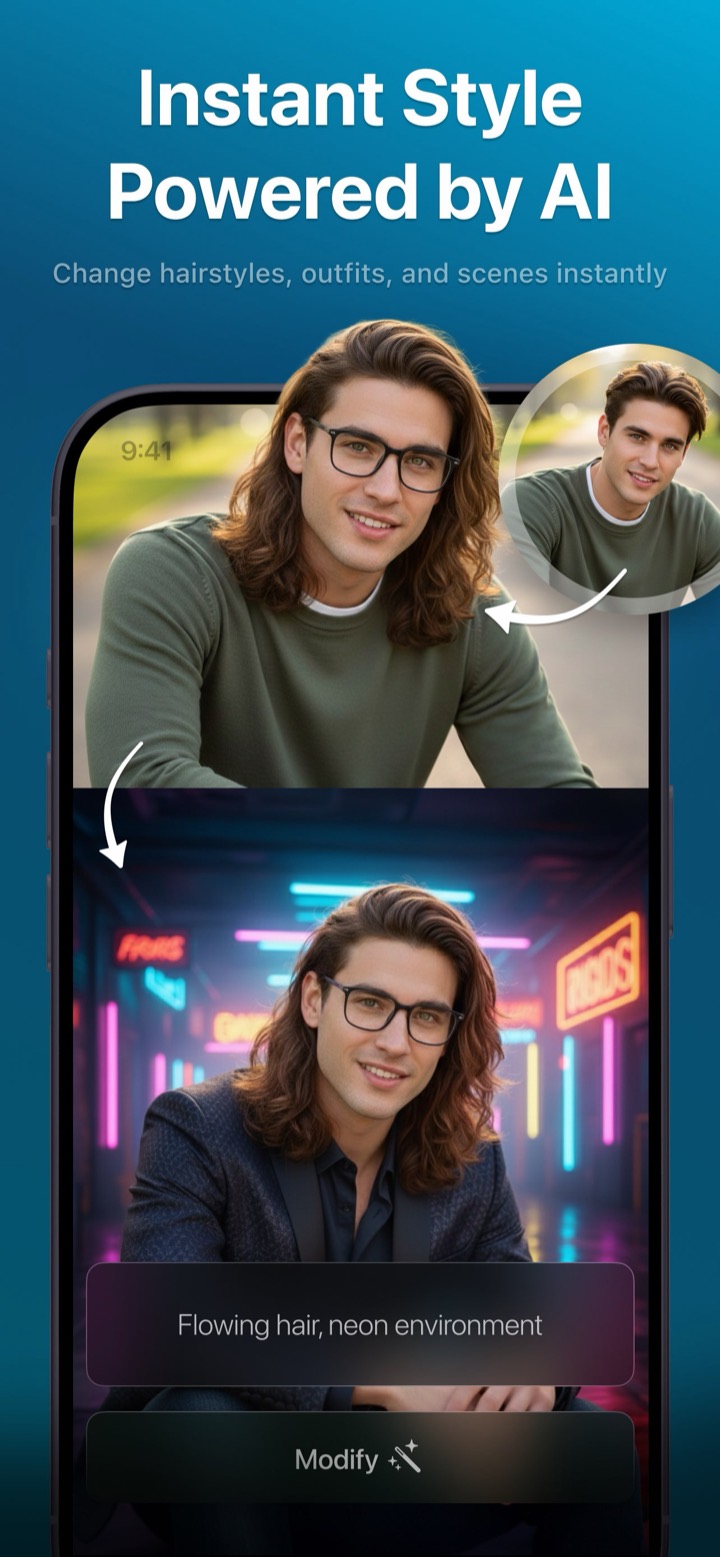
レイヤー、マスク、メニューは忘れてください。写真をアップロードして、変更したい内容を入力するだけで、Photixが対応します。そして続けられます — 各編集は前のものに積み重なり、フレーズごとに画像を作り込んでいけます。
会話のように感じられる編集
ほとんどの写真エディターでは、変更を加える前に適切なツールを見つける必要があります。Photixはこのステップを完全になくします。あなたは望む結果を説明するだけで、Photixがそこに至る方法を見つけ出し — さらにあなたのリクエストを覚えているので、次のプロンプトが前のものを基に積み重なります。
- 服装、背景、髪型、照明などを変更
- 段階的に積み重なる反復的な編集
- 2枚の参照写真を1つの合成画像に組み合わせる
- バリエーションを比較して最良の結果を保存
使い方
説明し、編集し、繰り返す
- 1
写真を選ぶ
編集したい画像を選びます。任意で2枚目の写真を追加参照として使い、変更を混ぜたり導いたりできます。
- 2
変更内容を説明する
普段の言葉で望むことを入力します — 服装、背景、照明、新しい物、違う季節など。
- 3
「変更」をタップ
Photixがプロンプトを適用して結果を表示します。気に入らない場合は、再生成してほかのバリエーションを得られます。
- 4
重ねて保存
最後の結果を基にさらに編集し、バリエーションを切り替え、お気に入りを写真アプリに保存するか共有します。
人気のアイデア
普段の言葉での実際の編集
Photixが理解するプロンプトの種類と、編集がどのように積み重なるかをご紹介します。
“赤いベレー帽を追加して、背景をパリに変えて”
新しい服装と背景が1つの編集で適用されます。
“秋の雰囲気にして”
前の結果の上に温かみのあるトーンと季節の光が重なります。
“巻き毛のブロンドヘアにして”
顔立ちはそのままに、自然なヘアスタイルの変更が加わります。
“ネオンのある夜に”
同じポートレートに、まったく新しい雰囲気と照明が加わります。
よくある質問
AI写真編集に関する質問
Photixで写真を編集するにはどうすればいいですか?
AI Editタブを開いて写真を選び、「赤い帽子を追加して」「背景をビーチに変えて」のように望む変更を説明します。「変更」をタップすると、Photixが編集済みの写真を返します。各編集は前の結果を基に積み重なるので、段階的に作り込めます。
複数の編集を重ねられますか?
はい。AI Editは反復的に機能します — 各「変更」は最後の結果に積み重なるので、ヘアスタイル、服装、背景といった変更を、自然な会話のような流れで重ねられます。
2枚の写真を組み合わせられますか?
はい。2枚目の参照写真を追加すると、Photixがあなたの説明をもとにそれらを組み合わせたり変換したりします — 例えば人物をまったく新しいシーンに配置するなど。
写真編集のスキルは必要ですか?
いいえ。レイヤーもマスクもスライダーもありません。変更したいことを言葉で説明できれば、Photixがそれを適用できます。
さらに探る
その他のPhotix機能
1つのアプリで、クリエイティブスタジオまるごと。あなたの想像力にできることをもっと発見しましょう。