
Éditeur de photos IA — modifiez des photos en décrivant le changement
Oubliez calques, masques, et menus. Importez une photo, tapez ce que vous voulez changer, et Photix s'en charge. Puis continuez — chaque retouche s'appuie sur la précédente, pour sculpter une image phrase par phrase.
Une retouche qui ressemble à une conversation
La plupart des éditeurs de photos vous obligent à trouver le bon outil avant de pouvoir faire une modification. Photix supprime totalement cette étape. Vous décrivez le résultat souhaité et il trouve comment y arriver — puis se souvient de votre demande, pour que votre instruction suivante s'appuie sur la précédente.
- Changez tenues, arrière-plans, cheveux, éclairage, et plus
- Retouches itératives qui s'accumulent étape par étape
- Combinez deux photos de référence en une composition
- Comparez les variantes et enregistrez le meilleur résultat
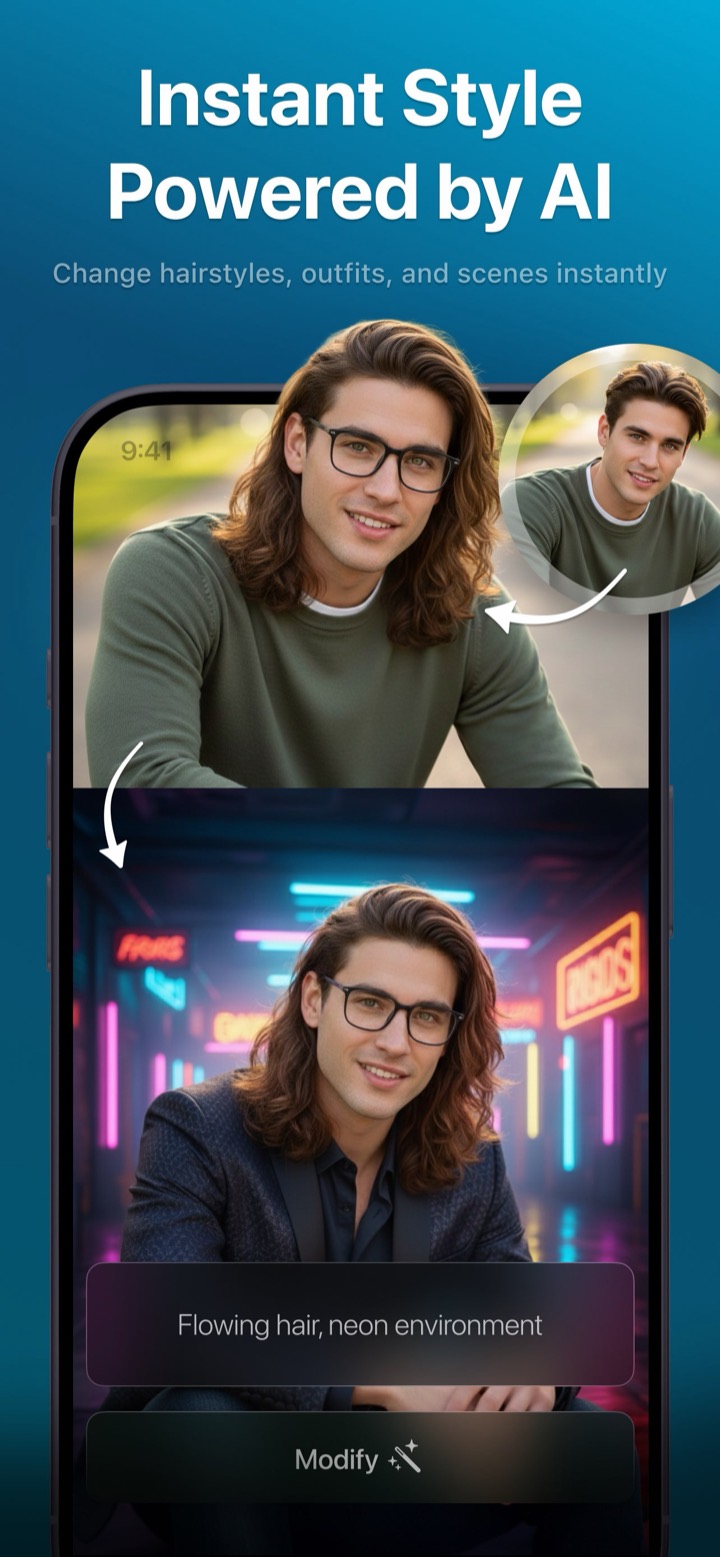
Décrivez, modifiez, répétez
- 1
Choisissez une photo
Choisissez l'image que vous voulez modifier. Ajoutez une deuxième photo facultative comme référence supplémentaire pour mélanger ou guider le changement.
- 2
Décrivez le changement
Tapez ce que vous voulez en langage courant — une tenue, un arrière-plan, l'éclairage, un nouvel objet, une saison différente.
- 3
Touchez Modify
Photix applique votre instruction et affiche le résultat. Ça ne vous plaît pas ? Régénérez pour obtenir d'autres variantes.
- 4
Superposez et enregistrez
Modifiez à nouveau pour vous appuyer sur le dernier résultat, basculez entre les variantes, puis enregistrez celle que vous préférez dans Photos ou partagez-la.
De vraies retouches, en langage courant
Voici le type d'instruction que Photix comprend — et comment les retouches s'accumulent.
“Ajoute un béret rouge et change le fond pour Paris”
Une nouvelle tenue et un nouveau décor, appliqués en une seule retouche.
“Fais que ce soit l'automne”
Des tons chauds et une lumière saisonnière superposés au résultat précédent.
“Je veux des cheveux blonds bouclés”
Un changement de coiffure naturel qui préserve le visage intact.
“De nuit avec du néon”
Toute une nouvelle ambiance et un nouvel éclairage pour le même portrait.
Questions sur l'éditeur de photos IA
Comment modifier une photo avec Photix ?
Puis-je superposer plusieurs retouches ?
Puis-je combiner deux photos ?
Ai-je besoin de compétences en retouche photo ?
Plus de fonctionnalités Photix
Une appli, tout un studio créatif. Découvrez ce que votre imagination peut encore faire.
Modifiez votre première photo gratuitement
Téléchargez Photix et changez n'importe quelle image simplement en décrivant ce que vous voulez.
Noté 4.8 par 2M+ utilisateurs satisfaits